教育数据分析
功能概述
教育数据分析板块用于从课程、试卷、学习方案、培训、用户和考试等多个维度,对学校安全教育工作进行查询、统计和追踪。与旧版以“用户数据、课程数据、试卷数据、学习记录、考试记录、线下记录”为主的结构相比,当前版本进一步区分了校级与学院级数据范围,并增加必修课看板、必考卷看板、学习方案看板、用户画像等功能,使管理人员能够从“配置情况—覆盖情况—学习过程—考试结果”形成较完整的数据闭环。
菜单组成
使用建议
-
校级管理人员建议优先使用“全部”类菜单,从全校范围掌握课程、试卷、培训、学习和考试情况;学院管理人员优先使用“学院”类菜单,聚焦本学院数据。
-
看板类功能适合快速判断“是否配置、覆盖到哪里”;分析类功能适合判断“课程/试卷建设与完成效果”;记录类功能适合追溯到具体人员。
-
进行统计或汇报前,建议先设置筛选条件,再执行导出,以减少无关数据并保持统计口径一致。
-
截图中的课程名称、学院名称、人数和成绩等包含测试数据,不应作为正式业务统计值。
功能描述
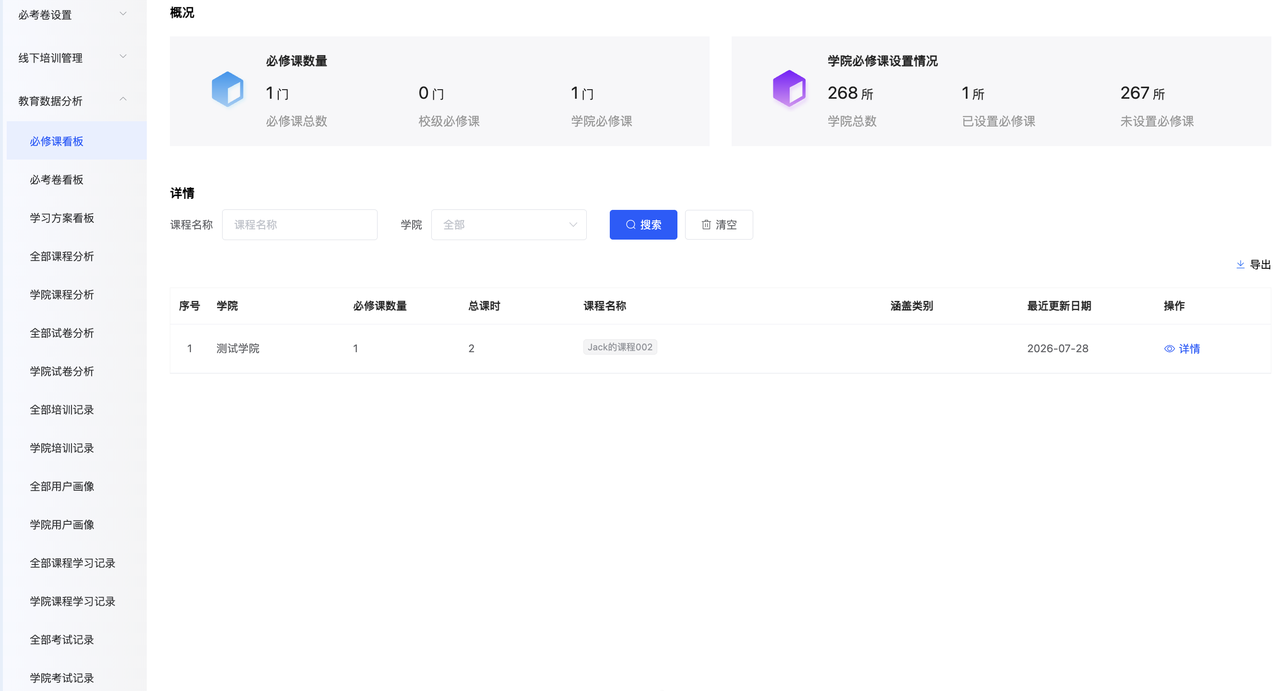
- 必修课看板
用于查看全校必修课程的配置概况。页面上方以统计卡片展示必修课总数,并区分校级必修课与学院必修课;同时展示学院总数、已设置必修课学院数和未设置必修课学院数。下方明细列表可按课程名称、学院进行筛选,并查看各学院必修课数量、总课时、课程名称、涵盖类别及最近更新日期。
操作方法
1)进入“安全教育 → 教育数据分析 → 必修课看板”。
2)查看顶部“必修课数量”和“学院必修课设置情况”,快速判断全校必修课配置覆盖程度。
3)在“详情”区域输入课程名称或选择学院,点击“搜索”;点击“清空”可恢复默认条件。
4)列表右上角可执行“导出”;点击记录右侧“详情”可继续查看对应必修课信息。
- 必考卷看板
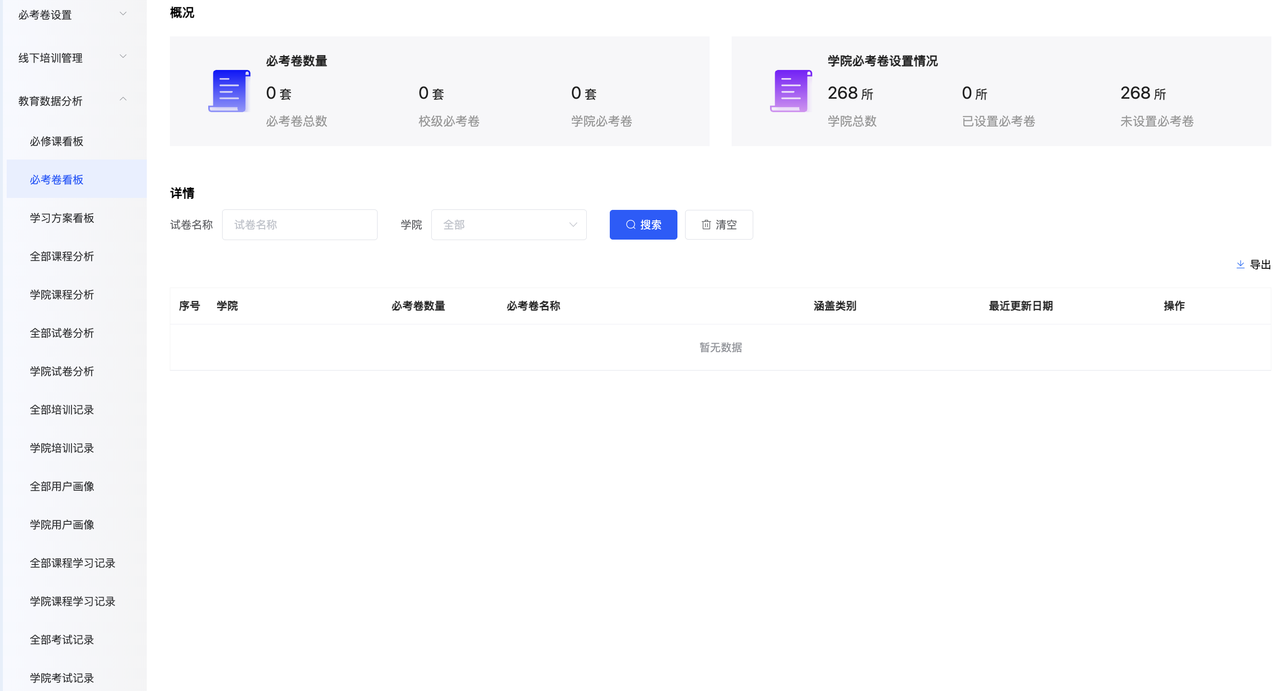
用于查看全校必考试卷的配置概况。顶部统计卡片展示必考卷总数,并区分校级必考卷与学院必考卷;同时统计学院总数、已设置必考卷学院数及未设置必考卷学院数。下方可按试卷名称和学院筛选,查看各学院必考卷数量、必考卷名称、涵盖类别和最近更新日期。
操作方法
1)进入“安全教育 → 教育数据分析 → 必考卷看板”。
2)通过顶部统计卡片了解必考试卷的校级/学院级配置情况。
3)输入试卷名称或选择学院后点击“搜索”,也可点击“清空”重置条件。
4)使用右上角“导出”输出当前数据;有明细时可通过右侧操作进一步查看。
- 学习方案看板
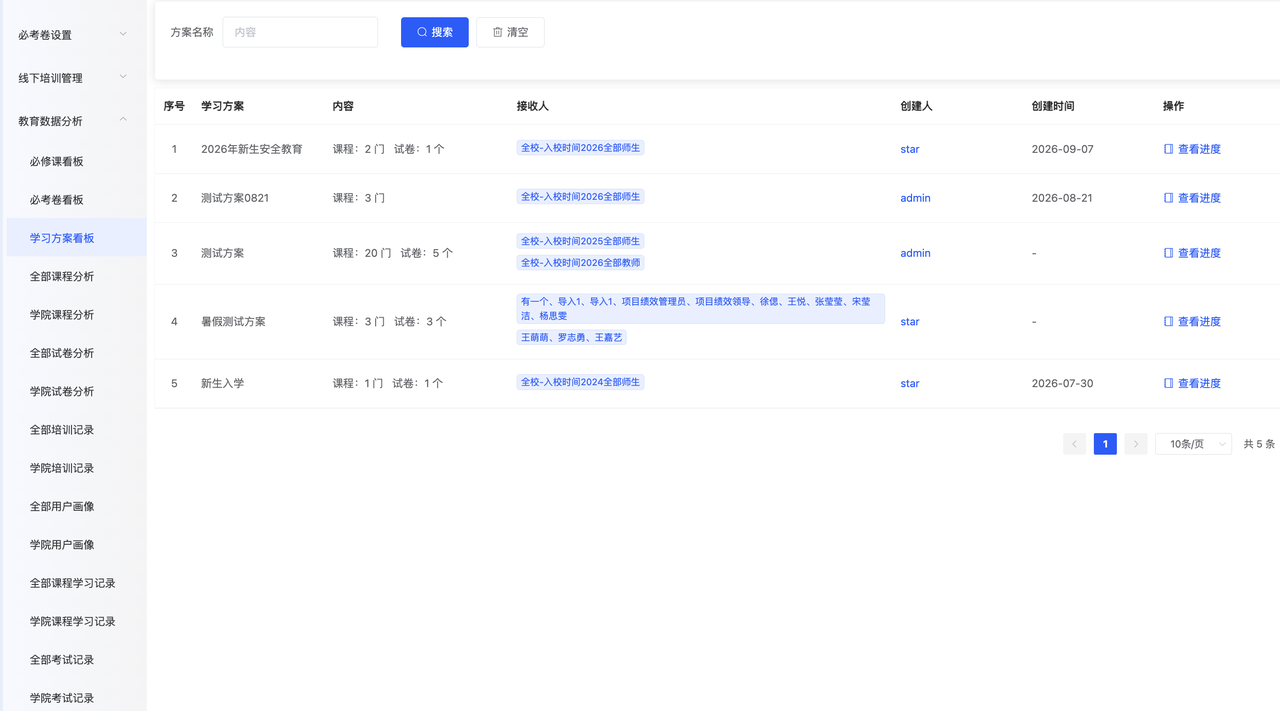
用于集中查看学校已建立的学习方案。学习方案将课程、试卷与接收对象进行组合,可用于新生入学、安全教育专题、暑假学习等场景。列表展示方案名称、包含的课程/试卷数量、接收人、创建人、创建时间,并提供“查看进度”入口。
操作方法
1)进入“安全教育 → 教育数据分析 → 学习方案看板”。
2)可按“方案名称”搜索,点击“清空”恢复全部方案。
3)查看“内容”列了解方案中包含的课程门数与试卷数量;“接收人”列用于确认方案覆盖对象。
4)点击右侧“查看进度”,追踪对应学习方案的执行情况。
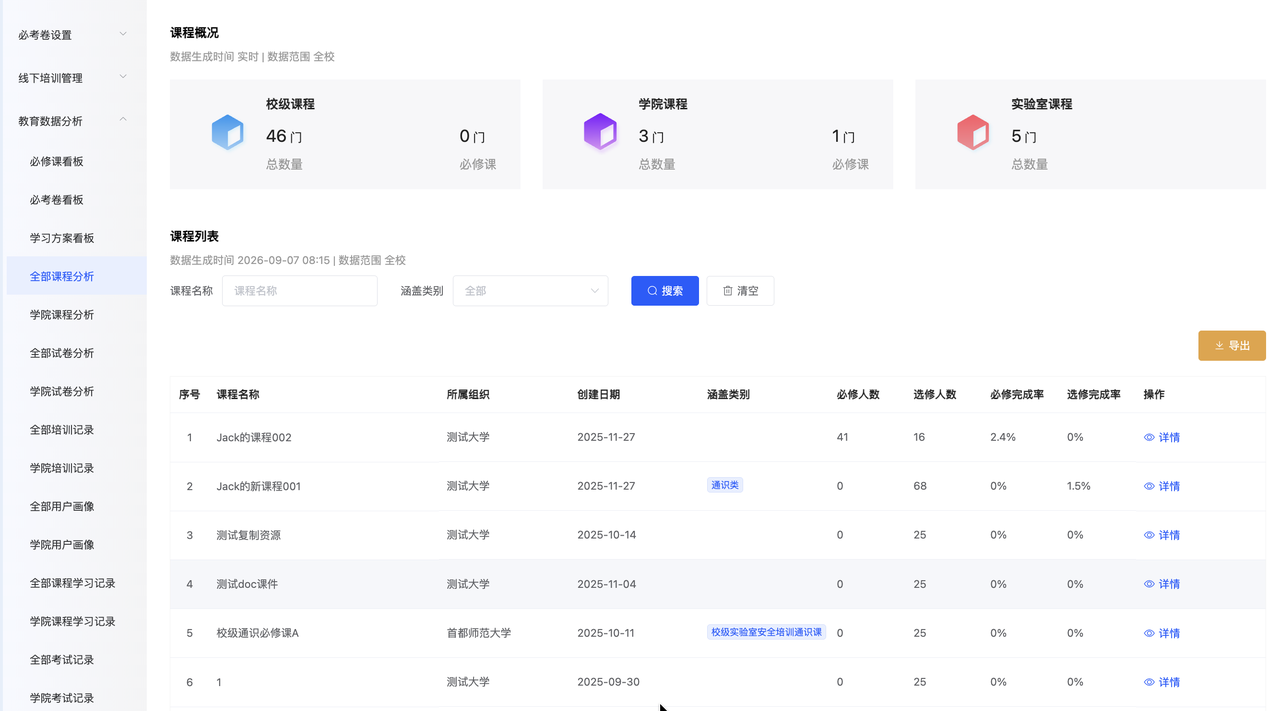
- 全部课程分析
面向校级管理视角,对全校课程进行统一分析。顶部“课程概况”按校级课程、学院课程、实验室课程展示课程总数量及必修课数量;下方课程列表展示课程名称、所属组织、创建日期、涵盖类别、必修人数、选修人数、必修完成率、选修完成率等指标。
操作方法
1)进入“安全教育 → 教育数据分析 → 全部课程分析”。
2)先查看顶部课程概况,掌握不同层级课程的总体规模。
3)可按课程名称、涵盖类别筛选课程,点击“搜索”执行查询。
4)列表可用于比较课程覆盖人数及完成率;点击“详情”查看单门课程进一步数据。
5)点击“导出”可导出当前范围的课程分析数据。
- 学院课程分析
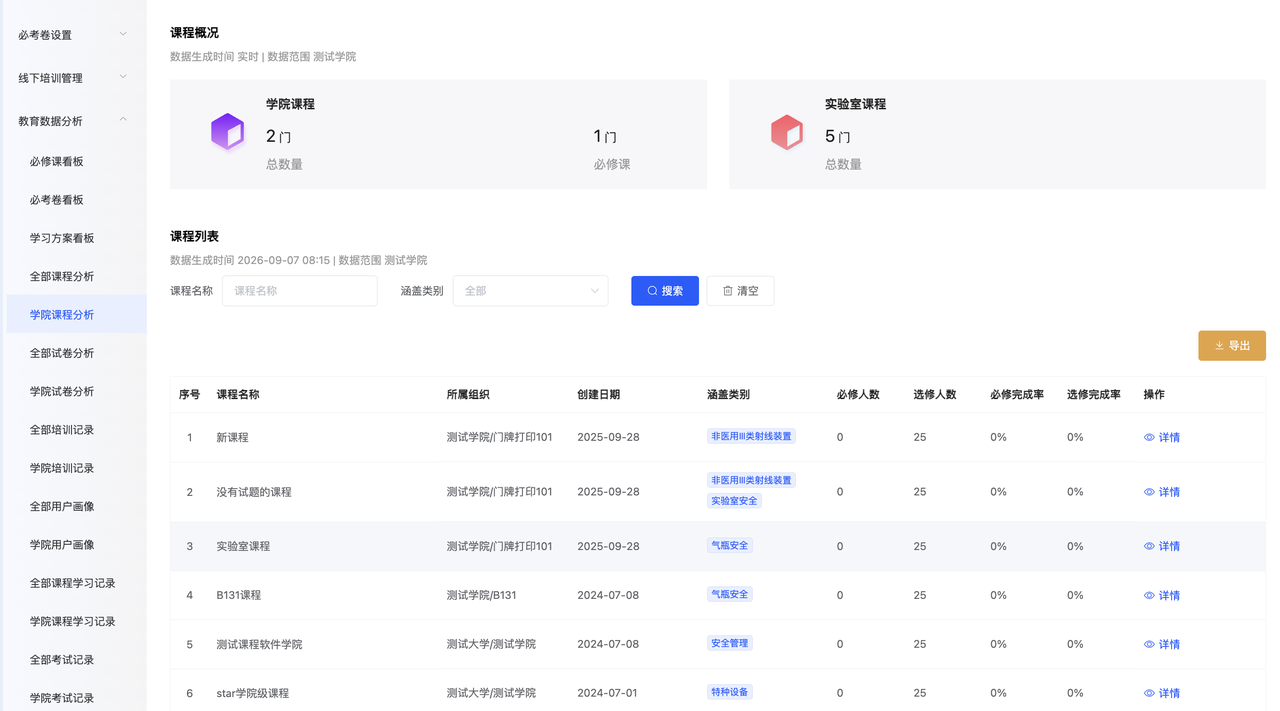
面向学院管理视角,仅展示当前学院权限范围内的课程数据。顶部展示学院课程与实验室课程数量,其中学院课程同时显示必修课数量。课程列表字段与“全部课程分析”基本一致,便于学院管理人员掌握本院课程建设、覆盖与完成情况。
操作方法
1)进入“安全教育 → 教育数据分析 → 学院课程分析”。
2)查看顶部学院课程、实验室课程概况。
3)按课程名称或涵盖类别筛选本院课程。
4)重点关注必修人数、选修人数、必修完成率和选修完成率;点击“详情”查看单门课程数据。
5)需要留档时点击“导出”。
- 全部试卷分析
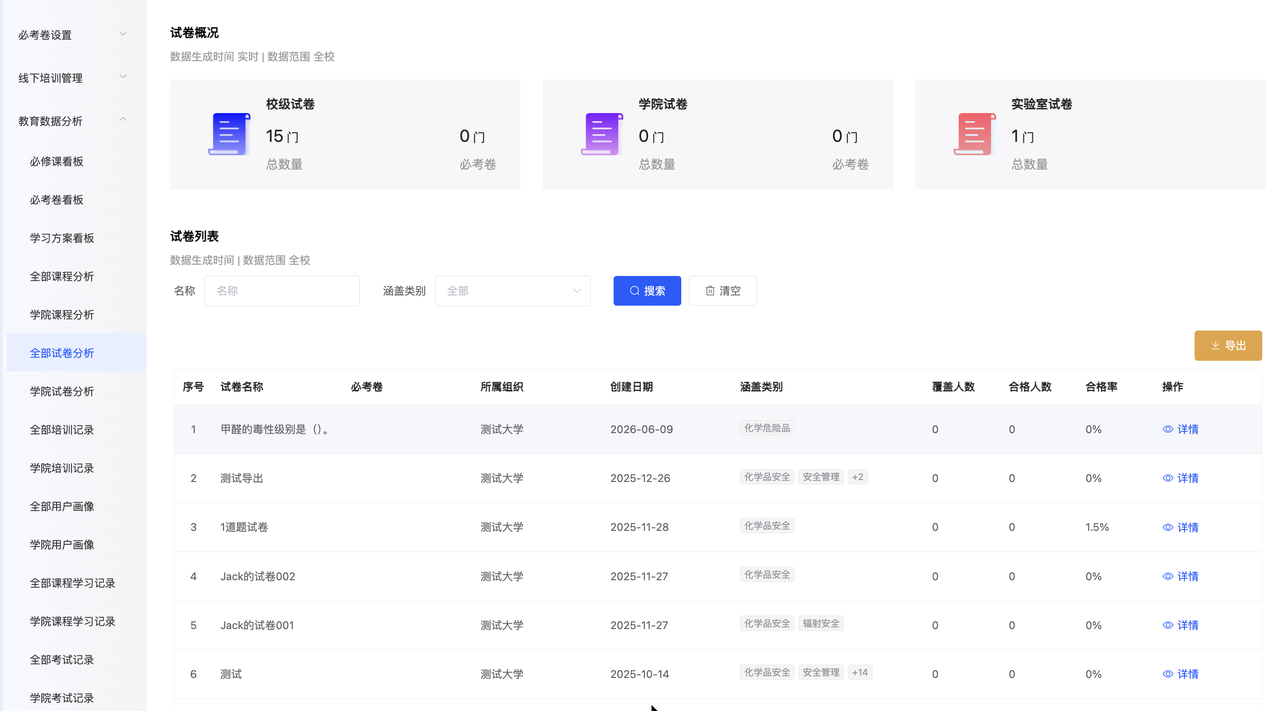
用于从校级视角分析全校试卷。顶部“试卷概况”分别统计校级试卷、学院试卷和实验室试卷,并显示其中的必考卷数量。下方列表展示试卷名称、是否必考、所属组织、创建日期、涵盖类别、覆盖人数、合格人数、合格率等信息。
操作方法
1)进入“安全教育 → 教育数据分析 → 全部试卷分析”。
2)查看顶部各层级试卷数量及必考卷数量。
3)按试卷名称或涵盖类别筛选目标试卷。
4)通过覆盖人数、合格人数和合格率判断考试实施与通过情况。
5)点击“详情”查看具体试卷数据;点击“导出”输出当前分析结果。
- 学院试卷分析
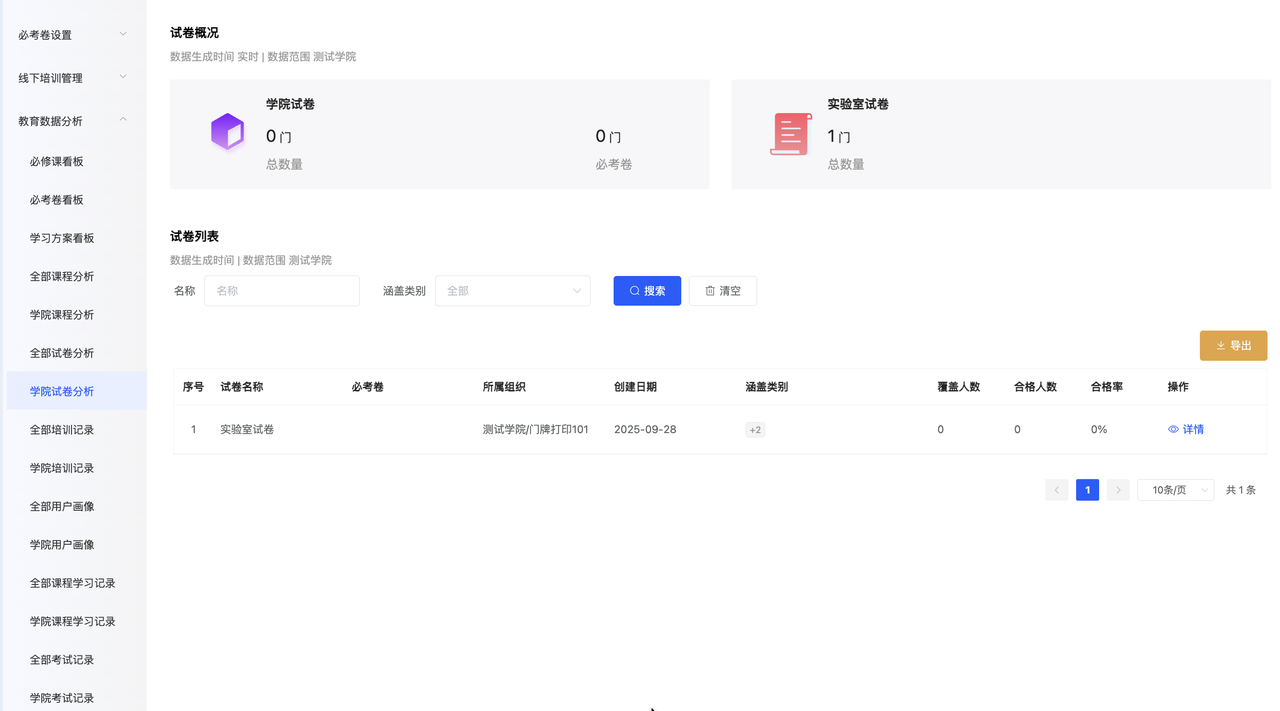
用于学院范围内的试卷分析。页面顶部统计学院试卷和实验室试卷数量,并显示学院必考卷数量;下方展示本学院权限范围内试卷的覆盖人数、合格人数及合格率等指标。
操作方法
1)进入“安全教育 → 教育数据分析 → 学院试卷分析”。
2)查看学院试卷、实验室试卷及必考卷总体数量。
3)按名称或涵盖类别查询目标试卷。
4)查看覆盖人数、合格人数、合格率,并通过“详情”进入单卷明细。
5)可使用“导出”保存当前数据。
- 全部培训记录
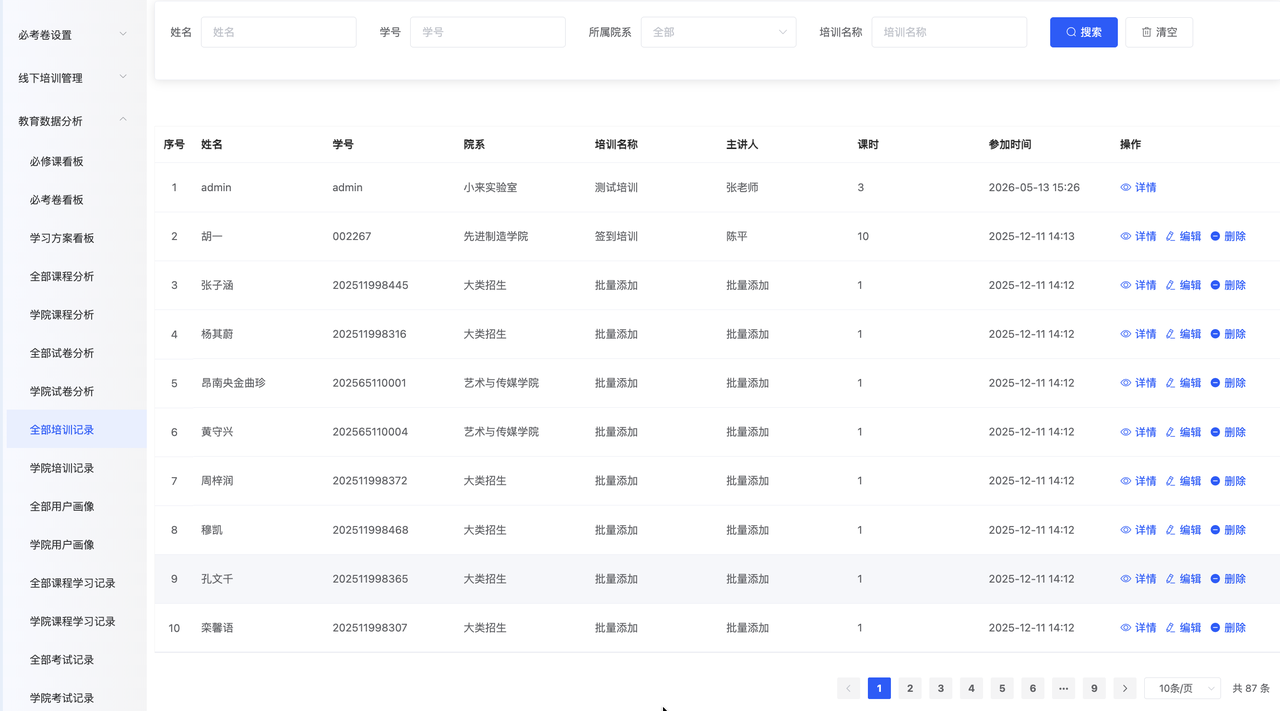
用于查询全校范围的线下培训参加记录。可按姓名、学号、所属院系、培训名称组合筛选。列表展示姓名、学号、院系、培训名称、主讲人、课时、参加时间等信息,并可对有权限的记录进行查看、编辑或删除。
操作方法
1)进入“安全教育 → 教育数据分析 → 全部培训记录”。
2)按姓名、学号、所属院系、培训名称设置查询条件并点击“搜索”。
3)查看培训名称、主讲人、课时及参加时间,核对人员培训履历。
4)点击“详情”查看记录;若当前账号具有相应权限,可使用“编辑”“删除”维护记录。
- 学院培训记录
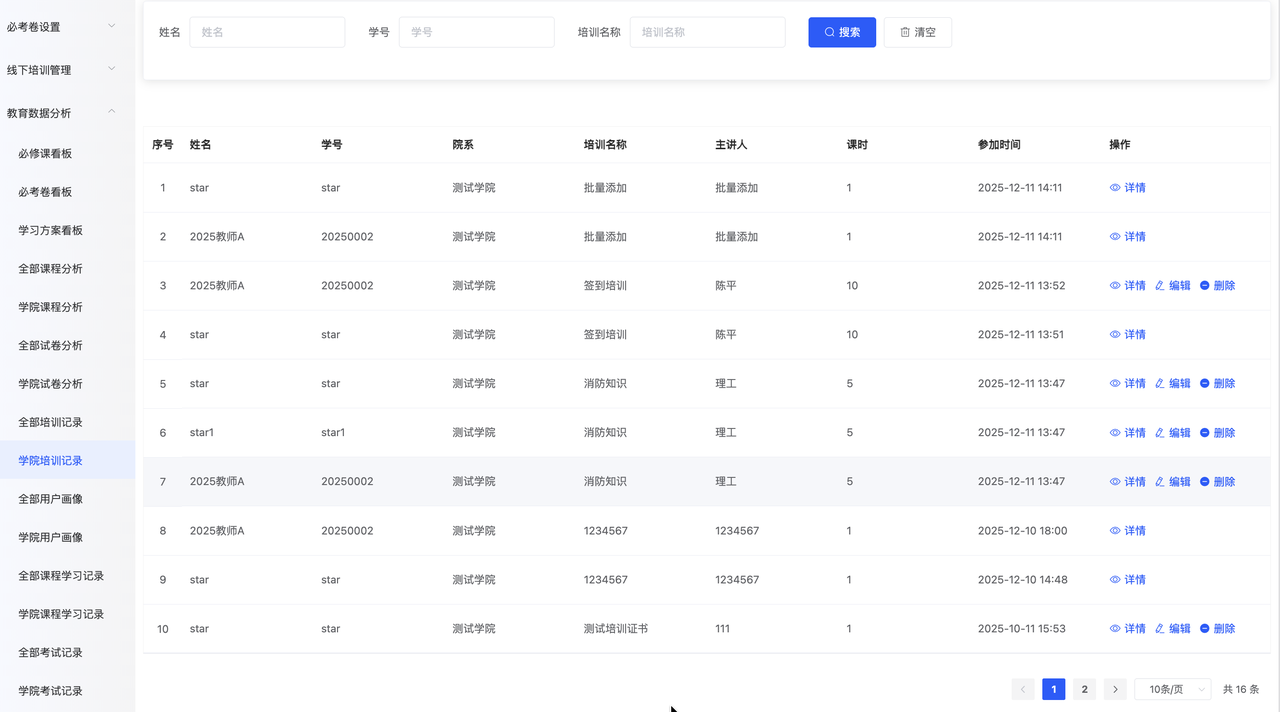
用于学院管理人员查询本学院范围内的线下培训参加记录。查询字段与全部培训记录相近,但数据范围受学院权限限制,更适合学院内部培训核查和人员培训履历管理。
操作方法
1)进入“安全教育 → 教育数据分析 → 学院培训记录”。
2)输入姓名、学号或培训名称后点击“搜索”。
3)查看本学院人员的培训名称、主讲人、课时和参加时间。
4)根据权限使用“详情”,以及可用的“编辑”“删除”等操作。
- 全部用户画像
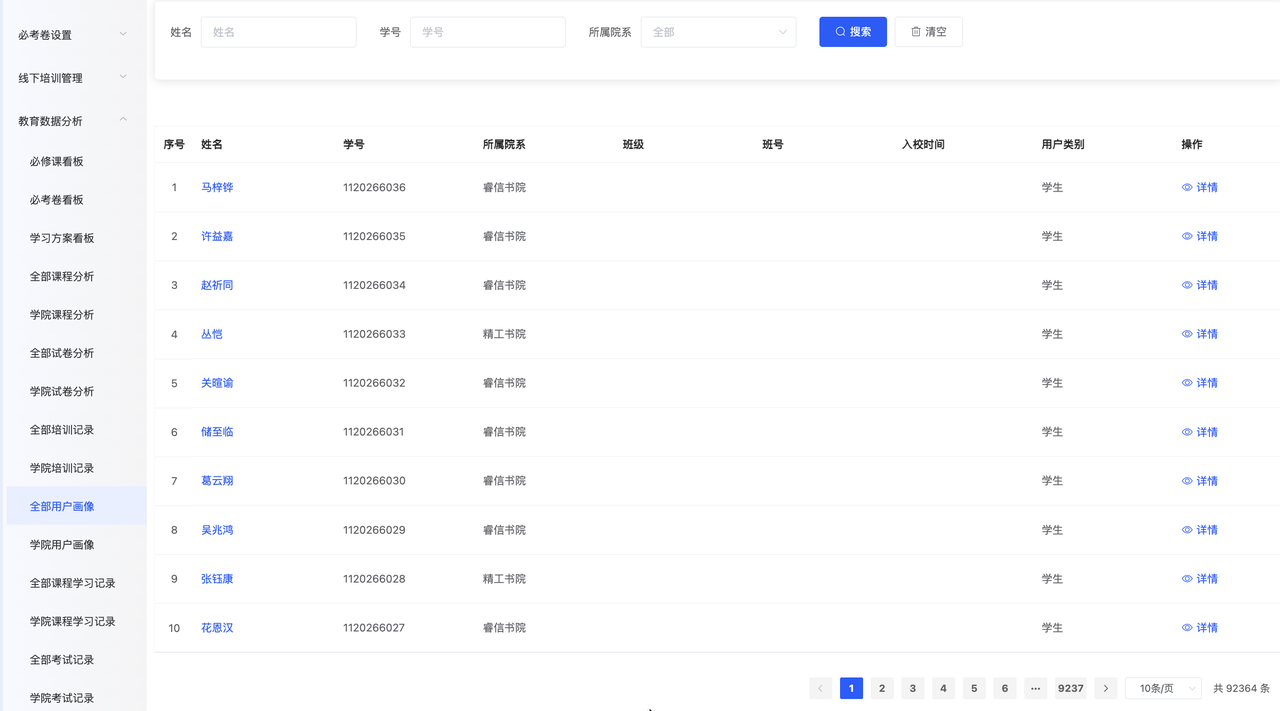
用于从校级范围查看系统用户基础画像。页面支持按姓名、学号、所属院系筛选,列表展示姓名、学号、所属院系、班级、班号、入校时间、用户类别等基础信息。该页面可作为学习记录、考试记录和培训记录分析时的人员基础信息入口。
操作方法
1)进入“安全教育 → 教育数据分析 → 全部用户画像”。
2)按姓名、学号、所属院系搜索目标用户。
3)查看用户所属院系、班级/班号、入校时间及用户类别等信息。
4)点击姓名或右侧“详情”查看该用户进一步信息。
- 学院用户画像
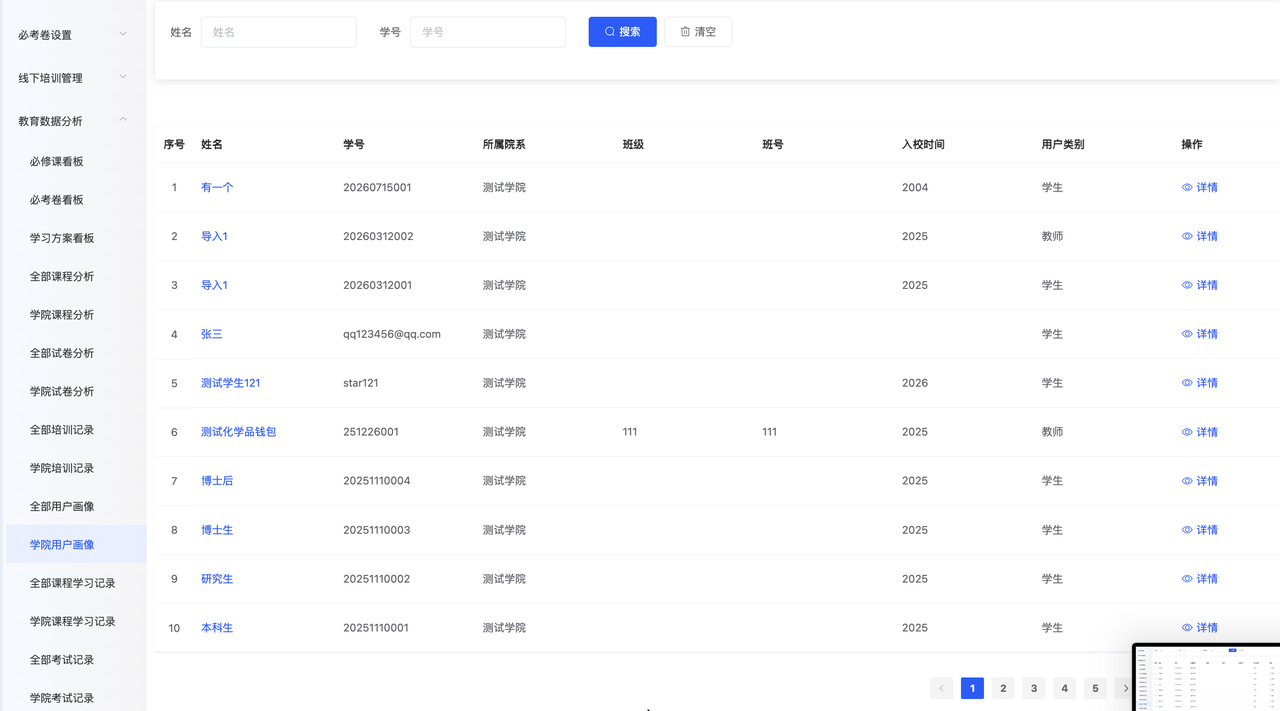
用于学院范围内查看用户基础画像。页面主要展示当前学院权限范围内人员的姓名、学号、所属院系、班级、班号、入校时间和用户类别,便于学院管理人员快速核对本院学生、教师等用户信息。
操作方法
1)进入“安全教育 → 教育数据分析 → 学院用户画像”。
2)按姓名、学号查询本学院用户。
3)核对用户所属院系、班级、入校时间和用户类别。
4)点击“详情”查看用户进一步信息。
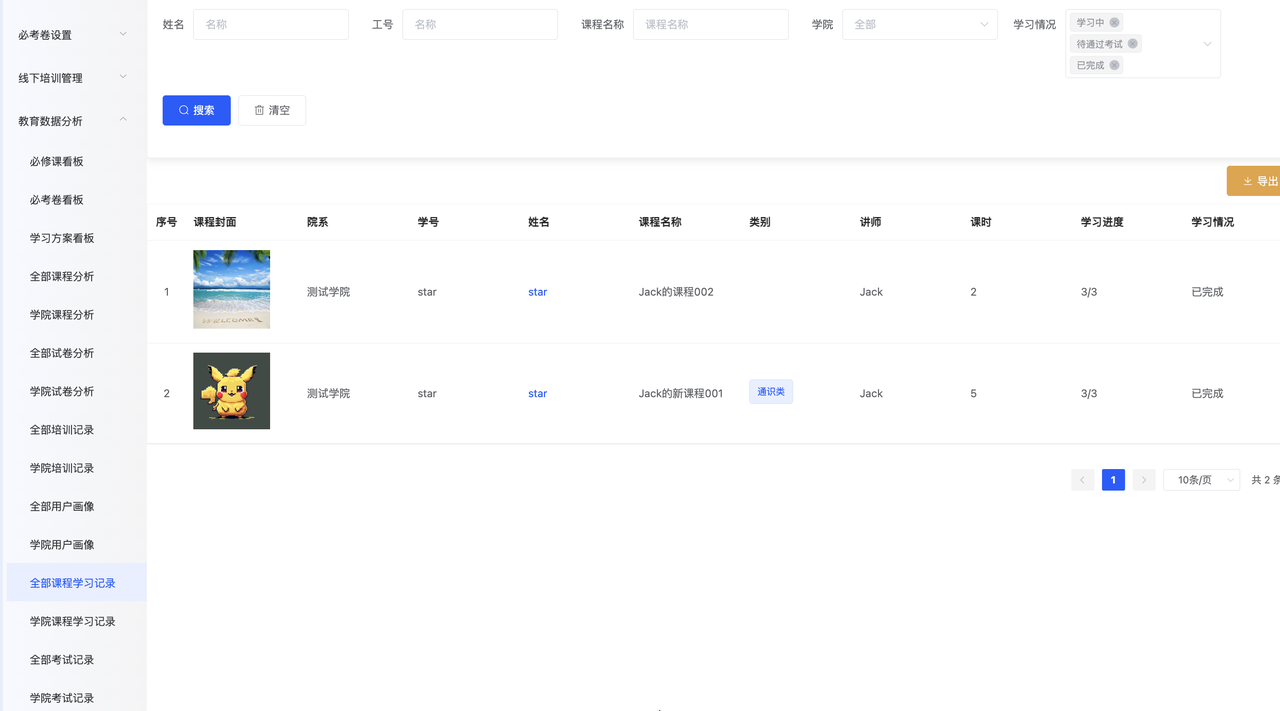
- 全部课程学习记录
用于查询全校用户的课程学习明细。可按姓名、工号/学号、课程名称、学院、学习情况等条件组合筛选。列表展示课程封面、院系、学号、姓名、课程名称、类别、讲师、课时、学习进度和学习情况,可用于核查人员是否已完成指定课程。
操作方法
1)进入“安全教育 → 教育数据分析 → 全部课程学习记录”。
2)按姓名、工号/学号、课程名称、学院、学习情况设置筛选条件。
3)点击“搜索”后查看课程学习进度和学习情况,例如“学习中”“待通过考试”“已完成”等。
4)点击“导出”可导出当前筛选结果,用于统计、催学或归档。
- 学院课程学习记录
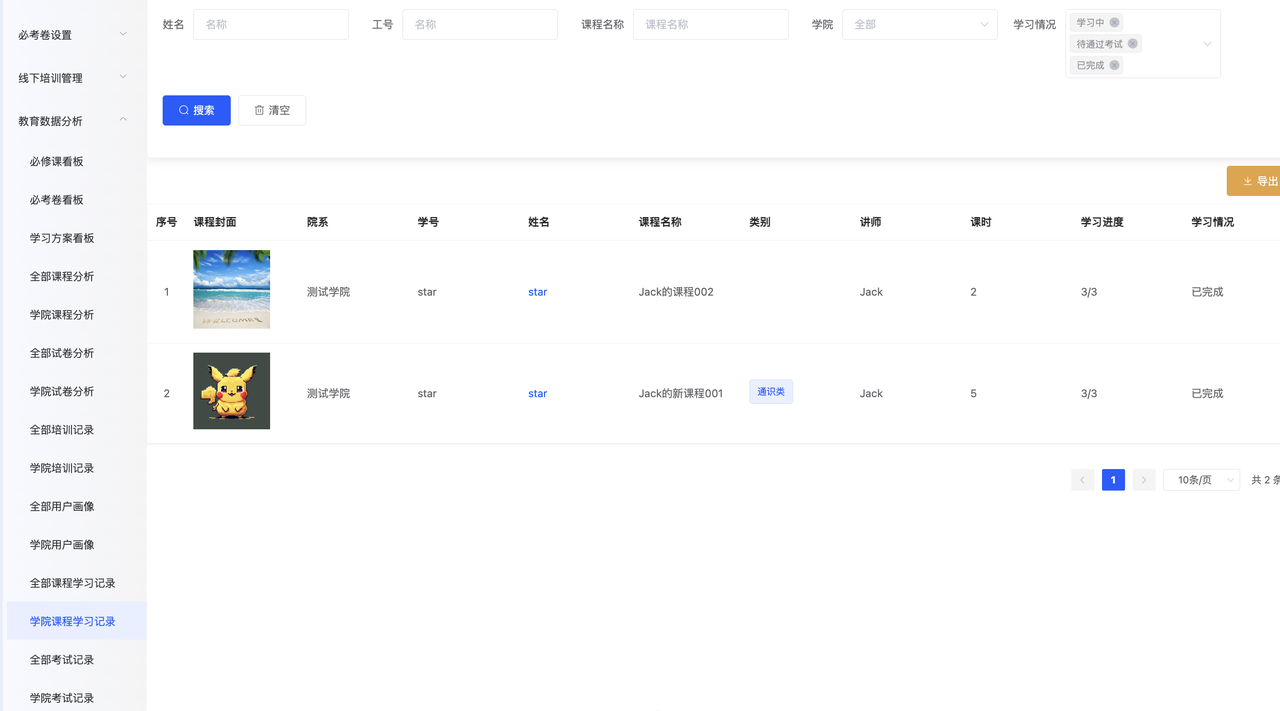
用于查询当前学院权限范围内的课程学习明细。字段和查询逻辑与“全部课程学习记录”基本一致,但数据范围限定为本学院,适合学院日常催学、完成情况核查和学习台账整理。
操作方法
1)进入“安全教育 → 教育数据分析 → 学院课程学习记录”。
2)按姓名、工号/学号、课程名称及学习情况组合筛选。
3)查看学习进度和学习状态,识别未完成或待通过考试的人员。
4)需要统计或留档时点击“导出”。
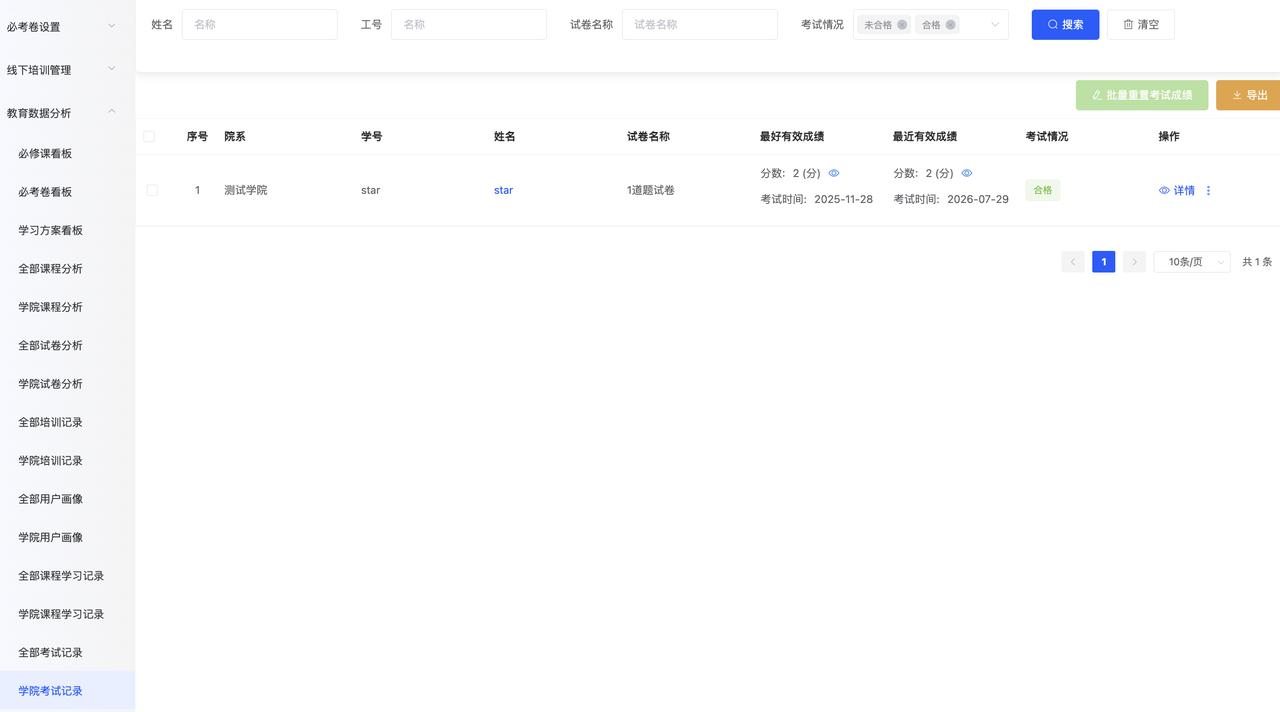
- 全部考试记录
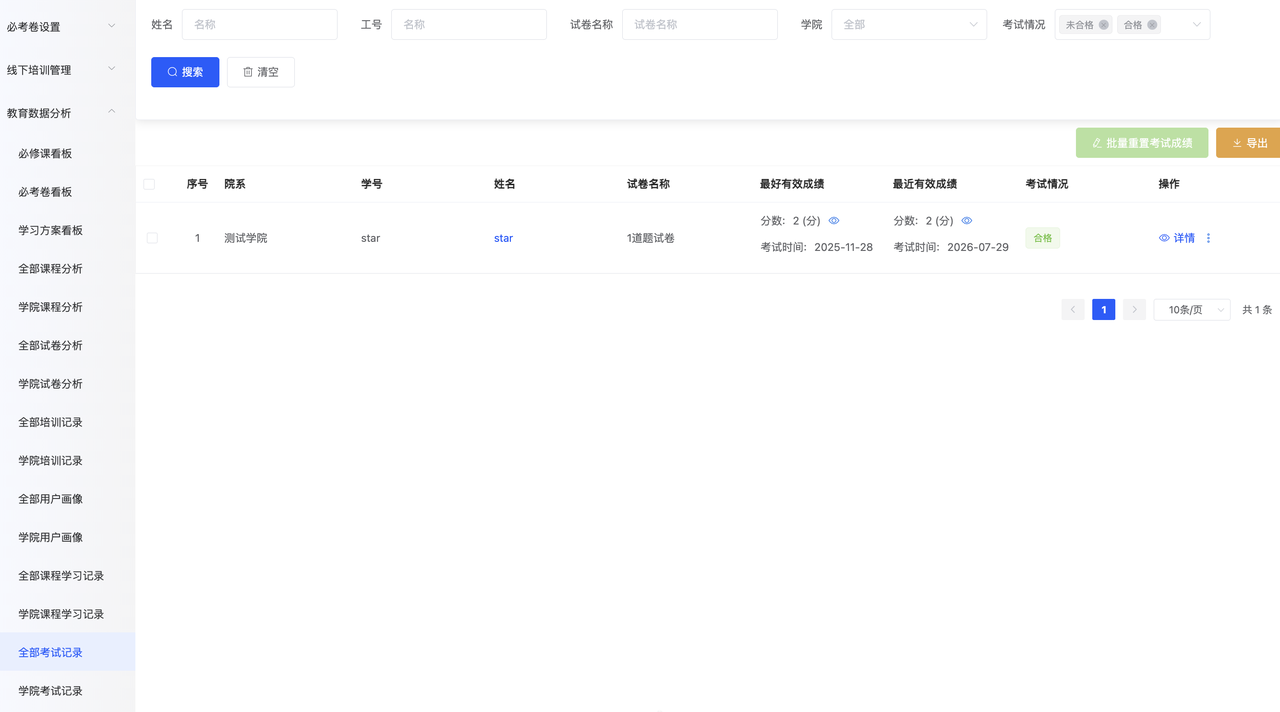
用于查询全校用户的考试结果。可按姓名、工号/学号、试卷名称、学院、考试情况等条件组合筛选。列表展示试卷名称、最好有效成绩、最近有效成绩、对应考试时间以及考试情况(如合格/未合格)。页面同时提供“批量重置考试成绩”和“导出”功能。
操作方法
1)进入“安全教育 → 教育数据分析 → 全部考试记录”。
2)按姓名、工号/学号、试卷名称、学院和考试情况筛选目标记录。
3)查看“最好有效成绩”和“最近有效成绩”,并结合考试时间判断人员最新考试状态。
4)点击“详情”查看单条考试记录。
5)如需要求部分人员重新参加考试,可勾选人员后点击“批量重置考试成绩”;该操作会影响已有有效成绩,建议确认对象与业务要求后再执行。
6)点击“导出”输出当前考试记录。
- 学院考试记录
用于学院范围内查询考试成绩与考试状态。页面与“全部考试记录”采用相同的核心字段和操作逻辑,但仅展示当前学院权限范围内数据,同样支持批量重置考试成绩和导出。
操作方法
1)进入“安全教育 → 教育数据分析 → 学院考试记录”。
2)按姓名、工号/学号、试卷名称及考试情况筛选本学院人员。
3)查看最好有效成绩、最近有效成绩、考试时间和考试情况。
4)点击“详情”查看明细;确需重新组织考试时,可勾选对象并执行“批量重置考试成绩”。
5)点击“导出”用于学院内部统计和归档。